
お薬手帳(ファミリー)
処方記録も検査値も、スマホ1台で。
明細書のQRコードを撮影するだけでお薬の記録をデジタル保管。
検査した翌日にはアプリで検査値を確認。(病院の対応が必要)
処方記録も検査値も、医師にワンタップで共有できます。
1
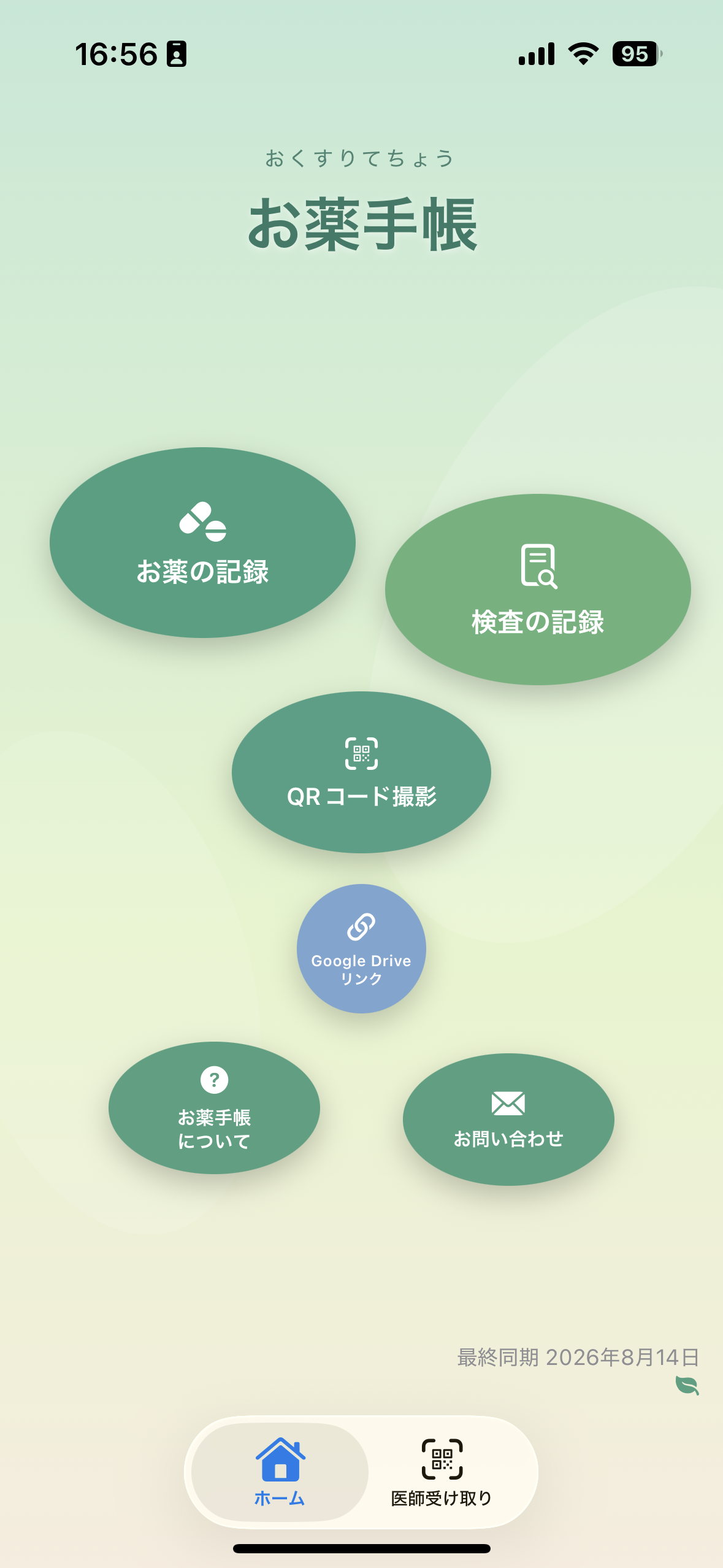
直感的な6つのボタンで構成されたホーム画面
💊
お薬
お薬の記録(左上)
保存された過去の処方記録(ロングJPEG)を縦スクロールで一覧表示。ピンチ操作でズームも可能。
🔬
検査値
検査の記録(右上)
病院から共有された検査結果(ラボデータ)を取り込み・詳細閲覧。HbA1cなど血液検査値を時系列で管理。(A1cok対応クリニックのみ)
📷
入力
QRコード撮影(中央)
明細書のQRコードをカメラで読み取り、Google Driveへ自動保存。分割QRにも対応し複数枚を1つに結合。
🔗
初回設定
Google Driveリンク(中央下)
データの保存先となるGoogleアカウントへの接続。初回のみ設定が必要で、完了後はチェックマークが表示されます。
📖
A1cok
お薬手帳について(左下)
このアプリの使い方を確認できるボタンです。使い方に迷ったときにご活用ください。
💬
サポート
お問い合わせ(右下)
アプリの操作方法やご不明点についてサポート窓口に直接お問い合わせいただけます。
2
患者様向け:使い方ガイド
🔧 準備(初期設定)― Google Drive 連携
1
連携の開始
ホーム画面中央下の青いボタンをタップし、サインインの許可を「続ける」で進行します。
2
アカウントと許可
使用するGoogleアカウントを選択し、アクセス許可画面で「続行」をタップします。
3
連携完了
ボタンが緑の「チェックマーク」に変われば完了。Drive内に「お薬手帳」フォルダが自動作成されます。
💊 お薬の記録 ― 明細書のQRコードをカメラで撮影
1
ホーム画面の「QRコード撮影」をタップ
カメラが起動します。明細書全体が画面に収まるようにカメラを向けてください。
2
明細書のQRコードをファインダーに収める
認識されると自動で読み取られ、Google Driveへアップロードされます。分割QRの場合は順不同で全てを読み取ると1つのデータとして結合されます。
3
「お薬の記録」から処方履歴を確認
患者ごとの全処方記録が縦長画像(ロングJPEG)として集約され、縦スクロールで過去の記録まで一覧できます。アプリを開くたびにGoogle Driveから最新データを取得します。
🔬 検査の記録 ― 病院から共有された検査データを取り込む
1
Google Driveアプリで病院のフォルダを探す
アプリ内のリンクからGoogle Driveアプリを開き、「共有アイテム」タブから病院から共有されたフォルダを探します。該当フォルダのメニュー「…」→「マイドライブ」にショートカットを追加しておくと便利です。
2
アプリに戻り「検査の記録」をタップ
「新しい検査結果を取り込む」をタップ。ファイル選択画面で「ブラウズ」→「ドライブ」→フォルダをタップし、ファイルではなく「フォルダ」を選択して設定完了。
3
検査結果ダッシュボードで閲覧
最新の検査結果(先頭1件)は大きなカードでハイライト表示。過去の履歴は時系列リストで一覧化。カードをタップすると血液・生化学などの詳細なJPEG画像が開き、ズーム操作で「↓」「↑」などの判定マークもクリアに確認できます。
💡 2回目以降の取り込みについて
フォルダ設定が完了すると、2回目以降は設定したフォルダが自動で開きます。フォルダが見つからない場合は上部の検索バーをご利用ください。
🏥 医療機関・クリニック向け
5
検査値スマホ閲覧サービス「A1cok」との連携
🔗
A1cok(アイコック)とは
クリニックの院内システムから検査値データを自動抽出し、患者様の「お薬手帳(ファミリー)」アプリへ翌日には届く医療機関向けサービスです。
対応状況:BML 対応済み / Falco 作成中
対応状況:BML 対応済み / Falco 作成中
📋 患者様の簡単3ステップ(A1cok経由)
1
待合室のチラシからQR申し込み
患者様がチラシのQRをスキャン→Googleフォームでメールアドレス・名前(半角カナ)・カルテNoを入力して送信。
2
メール2通が自動送信
①共有フォルダの承認メール(Googleドライブから)②アプリダウンロード案内メール(A1cokから)が届きます。
3
アプリ設定で検査値を閲覧
アプリをインストール→Google Driveリンクを連携→「検査の記録」で承認したフォルダを選択すればいつでも閲覧可能。
🖥️ クリニック側の初期設定(所要時間:15〜30分)
導入後は自動で運用されるため、追加の操作は不要です。
STEP
1
1
A1cokセットアップリンクを開く
弊社(info@aicok.jp)からお送りするセットアップURLを、クリニック専用のGoogleアカウントで開きます。警告が表示された場合は「詳細を表示」→「A1cokに移動」→「許可」の順に進めてください。完了するとマイドライブに「検査値」フォルダとテンプレートが自動生成されます。
STEP
2
2
デスクトップ版 Google ドライブのインストール
院内PCにデスクトップ版Googleドライブをインストールし、STEP1と同じクリニック専用アカウントでログイン。同期設定で「マイドライブをストリーミング」を必ず選択し、エクスプローラーから「G:\マイドライブ\検査値」フォルダが表示されることを確認します。
STEP
3
3
設定ファイル(設定.ini)の作成
「検査値」フォルダ内の「設定.ini.template」をダウンロードし、ファイル名を「設定.ini」に変更。テキストエディタで院内の検査値出力パスとGoogleドライブのパスを2か所編集して保存します。
※クリニックIDなどは自動入力済みのため変更不要です
※クリニックIDなどは自動入力済みのため変更不要です
STEP
4
4
検査値抽出ツールの設置と実行
院内PCに「C:\A1cok」フォルダを作成し、「検査値抽出.exe」と「設定.ini」を配置。ダブルクリックで起動し、コマンドプロンプトに「保存完了」と表示されれば設定完了です。
対応状況:BML対応済み / Falco対応中
対応状況:BML対応済み / Falco対応中
STEP
5
5
申し込み用チラシの印刷・掲示
「検査値」フォルダ内の「申し込み用ポスター.pdf」をA4カラーで印刷し、待合室や会計窓口に掲示します。チラシのQRコードは貴院専用の患者登録フォームに直接つながっており、患者様はスキャンするだけで登録が完了します。
🏥
セットアップリンクの発行はこちらから
お問い合わせいただければ、専用環境をご準備のうえセットアップリンクをお送りします。
📲 今すぐ無料でダウンロード
iOS・Android どちらも完全無料でご利用いただけます
🍎
App Store(iOS)
 カメラで読み取るか
App Storeで検索
カメラで読み取るかApp Storeで検索
🤖
Google Play(Android)
 カメラで読み取るか
Google Playで検索
カメラで読み取るかGoogle Playで検索
📞 お問い合わせ・サポート窓口(A1cok)
📞 サポート電話:090-5602-7771
✉️ メール:info@aicok.jp