Ad0 地域医療マップ
平時の業務負担を減らし、災害時の情報共有を確実に。地域医療をつなぐスマートフォンアプリ。
医療機関登録・初期設定
スマホアプリから数分で完了。驚くほどシンプルな初期設定
- 煩雑な書類手続きやシステム導入工事は一切不要
- クリニック・薬局・歯科医院など、すべての医療施設が登録可能
- 今日からすぐに地域医療ネットワークに参加できます
開業スイッチ — 営業状況をリアルタイム発信
ワンタップで営業中/休業中を切り替え
スイッチをONにすると地図上に緑のピンで表示。OFFにするとグレーに切り替わり、患者さんや地域のスタッフが開いている施設をひと目で確認できます。
営業中(ON・緑)
マップ上に緑のピンで表示。現在診療受付中であることを地域に発信します。
休業中(OFF・グレー)
グレーのピンで表示。時間外・休診中であることをリアルタイムに反映します。
- スマホアプリから操作可能
- スタッフ全員が同じQRを読み取るだけで複数端末から操作可能(端末管理機能付き)
- マップに即時反映
営業時間の自動連携 — 毎日の操作ゼロへ
厚労省データから営業時間を自動取り込み
設定画面の「厚労省から取り込む」から施設名・住所で検索し、自施設を選んで「この営業時間を取り込む」をタップするだけ。営業時間内は自動でON、時間外は自動でOFFに切り替わります。
- 一度設定すれば毎日のON/OFF操作が不要
- 実際の営業時間と異なる場合は「確認と編集」から手動修正可能
| 状況 | スイッチ | 説明 |
|---|---|---|
| 営業時間内(自動) | 🟢 ON(受付中) | 厚労省データの営業時間に基づき自動でON |
| 営業時間外(自動) | ⚫ OFF(時間外) | 営業時間外・休日は自動でOFF |
| 手動でONに変更 | 🟢 ON(手動優先) | 日付が変わるまで手動設定を維持 |
| 手動でOFFに変更 | ⚫ OFF(手動優先) | 時間内でも日付が変わるまでOFFを維持 |
| 日付変更後(深夜0時) | 自動モードに戻る | 翌日0:00以降は再び営業時間に従って自動制御 |
💡 手動優先モードの活用例
- 休日当番医や急な夜間対応時に「今日だけONにしておきたい」ときは手動でON → 深夜0時に自動で通常モードに戻ります
- 臨時休診のときは営業時間内でも手動でOFF → 翌日からは自動に復帰
- 同施設内に複数のスイッチ所有者がいる場合は全員そろって手動設定してください
災害モード — いざという時の地域連携
組織リーダーがワンタップで災害モードを発動
医師会・薬剤師会などの組織リーダーの端末から発動。全加盟施設へ一斉に緊急通知が届き、マップのUIが災害モードに切り替わります。
- 各施設管理者がアプリ上で対応状況を4択から選択。特記事項はコメント入力可能
- 入力したコメントがマップ上に表示され、状況変化に応じて随時更新できます
- 管理者権限を持つ端末のみが回答・コメント編集可能(情報の信頼性を担保)
チャット機能 — 普段使いが有事の訓練になる
1対1トーク
施設間でダイレクトにメッセージのやり取りができます。写真・PDFの送受信も可能です。
チャンネル(グループ)
「在庫情報」「災害・緊急」など目的別にチャンネルを作成。複数施設での情報共有に。
自動アラート
災害モードの発動・解除などのシステムメッセージが自動で通知されます。
お知らせ
運営からの情報をチャンネルで受け取れます。
「平時から日常的にログインし、在庫共有などで操作に慣れている」文化こそが、実際の災害時にシステムが確実に機能する最大の担保となります。
在庫検索 — 薬局向け地域在庫共有
PC版Ad0と同じ在庫検索がスマホから
地域在庫共有ツール Ad0(PC版)の在庫表にアクセスして、スマホから薬局間の在庫を検索できます。一般患者向けの「お薬どこ」とは全く別の仕組みです。
- Ad0加盟薬局のDropboxアカウントでログイン
- 地域○○在庫データ → ■■■MediLink.xlsx を選択(○○は都道府県名)
- 在庫表のロードには数分かかる場合があります。更新完了後に検索可能
- パソコン版は薬局の位置から近い順、アプリ版は端末の現在地から近い順に表示
- 災害時やモバイルファーマシーにも活用できます
処方箋ATM — 院外処方箋送信システム(病院向け)
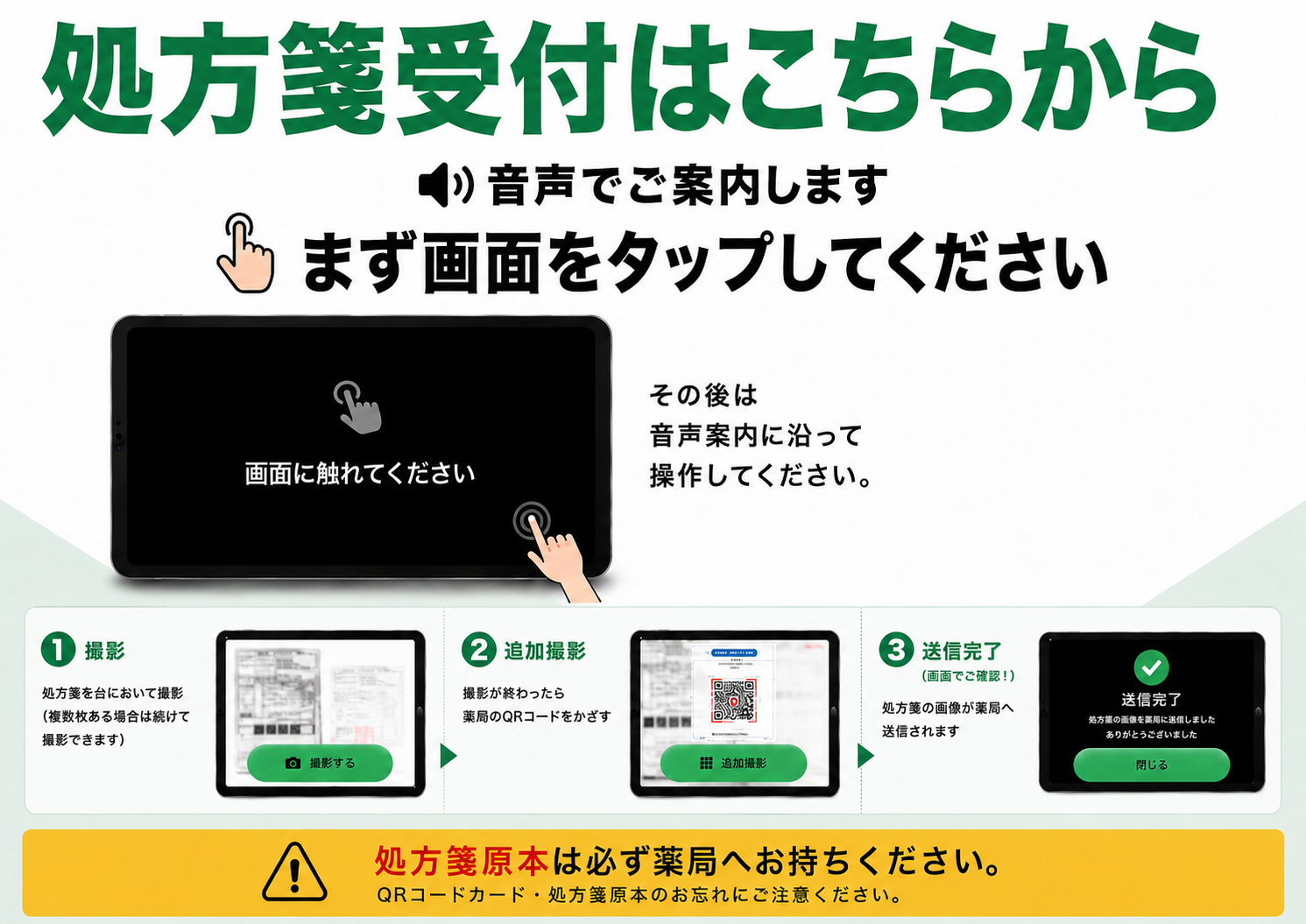
FAXコーナーをスマートに。「処方箋ATM」試験導入
従来のFAXコーナー縮小と、スマートな地域医療連携への移行。iPadのカメラ機能を使い、処方箋を撮影してかかりつけ薬局のQRをかざすだけで瞬時に送信できます。
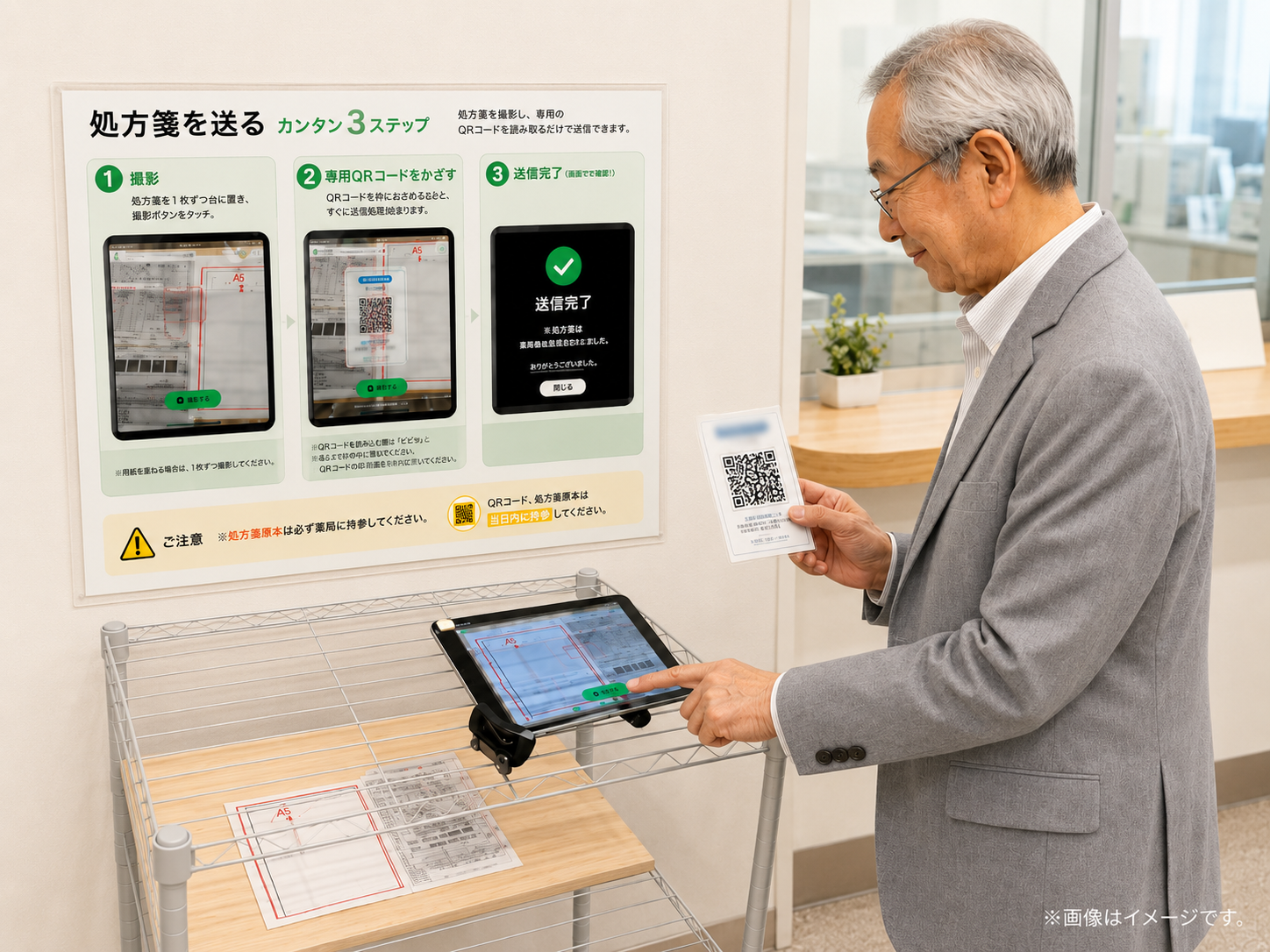
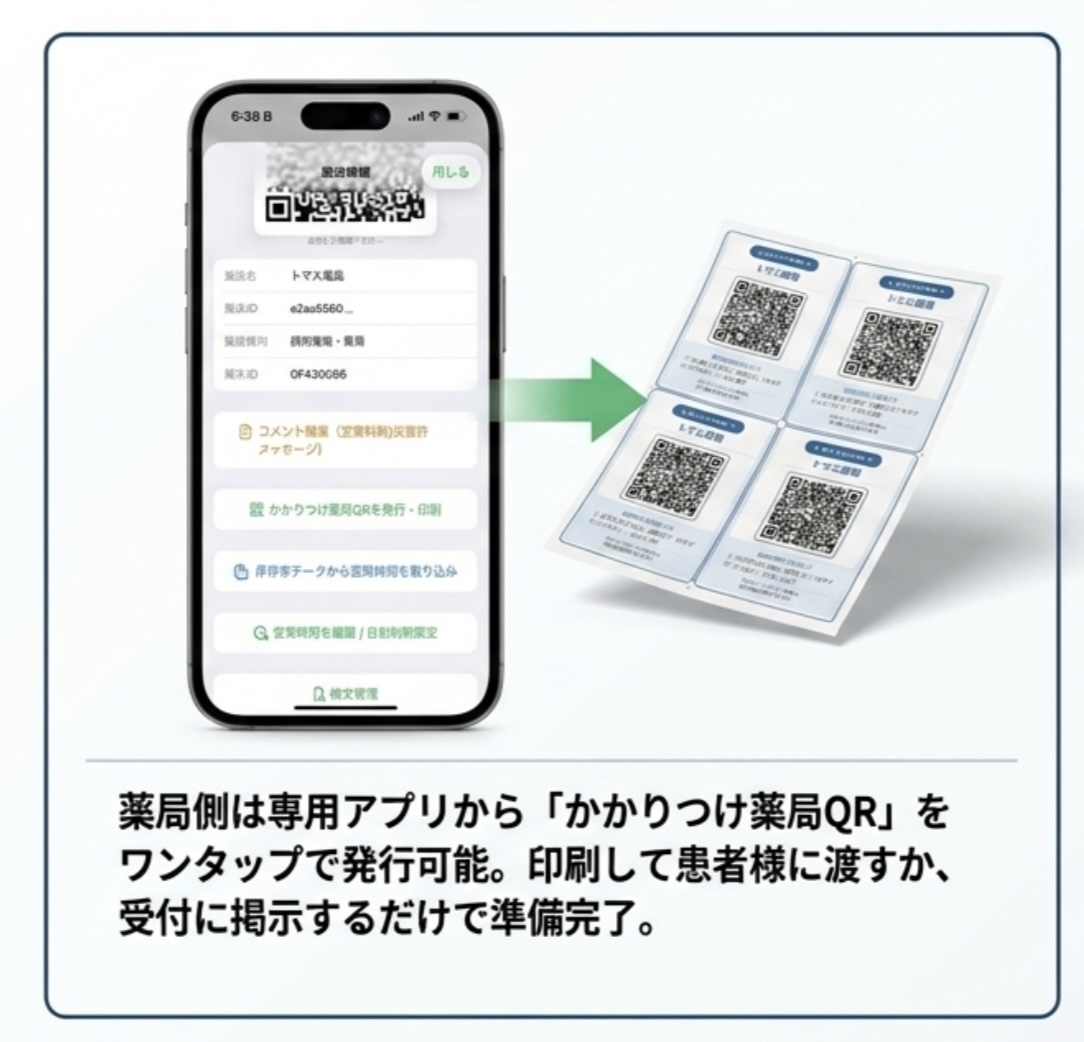
専用アプリから「かかりつけ薬局QR」をワンタップで発行。印刷して患者様に渡すか、受付に掲示するだけで準備完了。
❌ 従来のFAXコーナー
- 1送信あたりのコスト
- 大型複合機と待機スペースが必要
- 番号入力・裏表確認など操作が複雑
- 画質が劣化しやすく・エラーが不透明
- 単一機能のみ
✅ 処方箋ATM
- 1送信あたりというコスト概念は無し(劇的なコスト削減)
- iPadのみ。設置スペースは最小限
- 置いて・ボタンを押し・QRをかざすだけ
- 高画質・チャットでの送受信ステータス確認
- 将来的なアプリ連動やチャット機能の活用も
セキュリティ設計
病院のWi-Fiは不使用でも可。独立した通信回線で運用可能。薬局が「受取済」にすると送信端末の処方箋画像は自動消去され、個人情報漏洩を防ぎます。
処方箋管理機能
薬局側はチャット形式で受信。「受取済にする」ボタンでワンタップの既読・進捗管理。業務の抜け漏れを防ぎます。
⚠️ 本システムは待ち時間短縮と利便性向上のための「事前送信システム」です。お薬の受け取りの際は、いかなる場合も必ず「処方箋の原本」を薬局へご持参いただく必要がございます。画像送信のみでの調剤完了・お渡しは法令上できません。
📲 アプリダウンロード
QRコードを読み取るか、各ストアで「Ad0地域医療マップ」と検索してください。